印表機 IP 清單
| IP 位置 | 印表機型號 | 放置地點 |
|---|---|---|
| 192.168.6.11 | kyocera TASKalfa MZ3200i影印機 | 教務處 |
| 192.168.6.12 | kyocera TASKalfa MZ3200i影印機 | 學務處 |
| 192.168.6.13 | Fuji AP C3373影印機 | 總務處 |
| 192.168.6.14 | kyocera TASKalfa 3212i | 輔導室 |
| 192.168.6.15 | Fuji Xeror FX DocuPrint 4405d | 會計室 |
| 192.168.6.16 | Fuji Xeror DocuPrint CP315 dw | 會計室 |
| 192.168.6.17 | Fuji Xeror DocuPrint C5005 d | 圖書館 |
| 192.168.6.18 | Kycera ECOSYS M2540dn | 教官室 |
| 192.168.6.19 | HP Designjet Z3200ps 44in繪圖機 | 教務處 |
| 192.168.6.20 | HP Designjet T520 36in繪圖機 | 學務處 |
| 192.168.6.21 | Fuji Xeror ApeosPort Print C5570 | 教務處 |
| 192.168.6.22 | Fuji Xeror DocuPrint CP315/318 dw | 學務處 |
| 192.168.6.23 | Kycera ECOSYS M5520cdn | 總務處 |
| 192.168.6.24 | Fuji Xeror Apeos C2450 S | 輔導室 |
| 192.168.6.25 | Kycera P6230cdn | 教務處 |
| 192.168.6.26 | FUJIFILM Apeos C2450 | 圖書館 |
| 192.168.6.27 | FuJi Xeror FX DocuPrint 3055 | 圖書館 |
| 192.168.4.251 | FUJI-XEROR 3205 黑白雷射(A3) | 導師室(健康中心上方) |
| 192.168.4.252 | FUJI-XEROR 3960s 黑白雷射(A3) | 導師室(教務處上方) |
| 192.168.4.253 | FUJI-XEROR 3205 黑白雷射(A3) | 導師室(會計室上方) |
導師室印表機(FUJI-XEROR 3205d)安裝步驟
1. 下載 驅動程式。
2. 下載完成後點選檔案執行,選擇「開始安裝」。
3. 依據下列畫面選擇,之後選下一步:
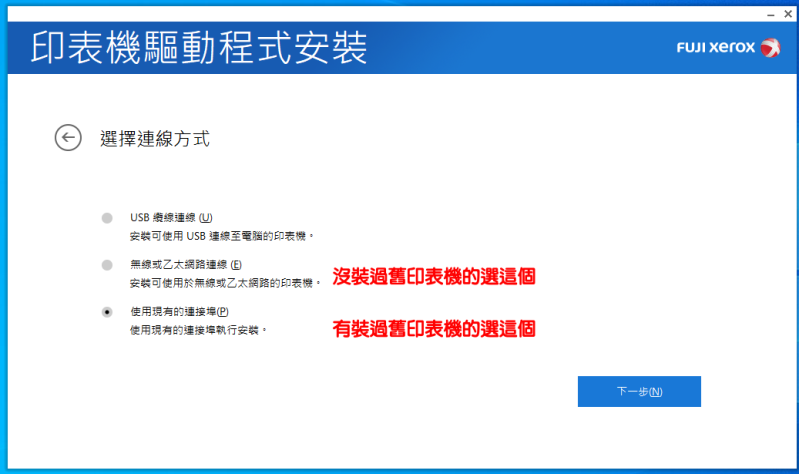
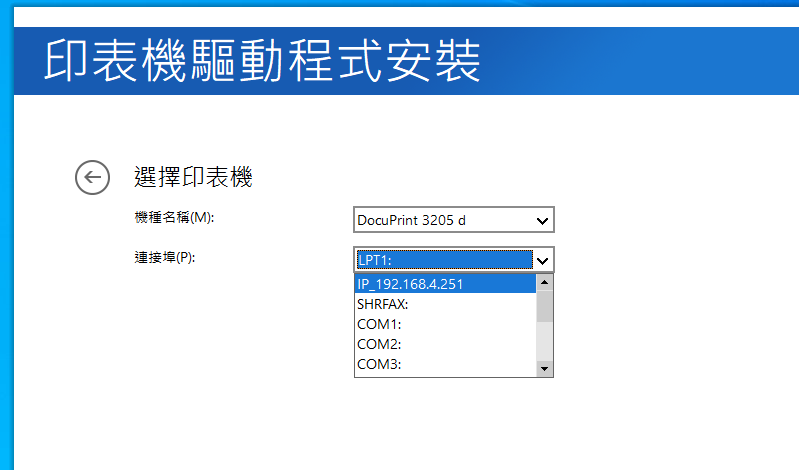
4. 有裝過舊印表機:將連接埠往上拉,看到 IP 後選擇,再按下一步即可安裝完成。
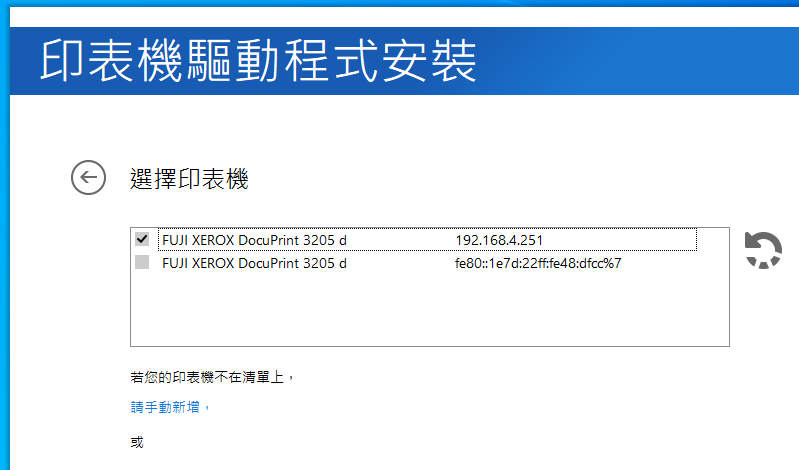
4. 沒裝過舊印表機:選擇尋找到的印表機,再按下一步即可安裝完成。
(注意:不同導師室的印表機 IP 不同,請參看上方表格。)
5. 安裝完成後,剛剛下載的檔案和解壓縮產生的資料夾即可刪除。